
Vista 운영체제에서 동영상이나 음악이 실행되지 않을 때는
| 운영체제가 비스타(Vista) 환경으로 바뀌면서 불편한 것이 무척이나 많지요? 특히나 음악을 듣거나 동영상을 시청을 할 때면 실행은 되지 않고 먹통으로 있어서 속을 꽤나 많이 썩히셨을 것으로 압니다. 서비스 기사를 불러 보아도 대답은 "모르겠다"이고 보면 경험을 해보지 않은 사람은 그 답답함을 알 수가 없습니다.
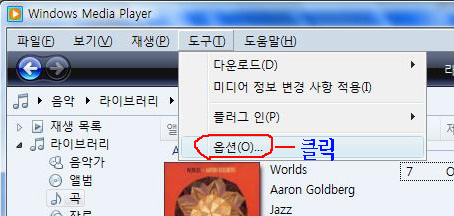
1. 먼제 윈도우 미디어 플레이어를 실행을 한 후에 위와 같이 [도구] - [옵션]을 클릭합니다.
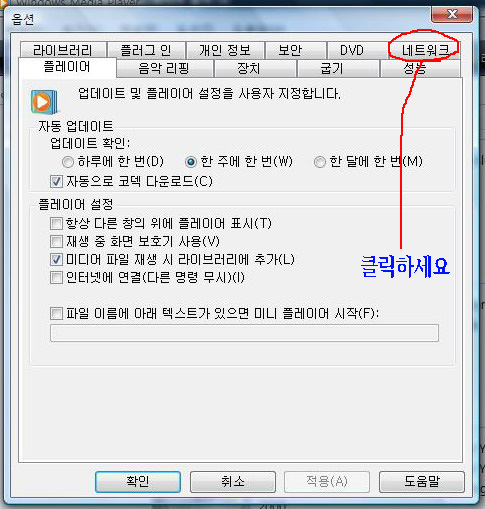
2. 네트워크 탭을 클릭하여서 그곳을 엽니다.
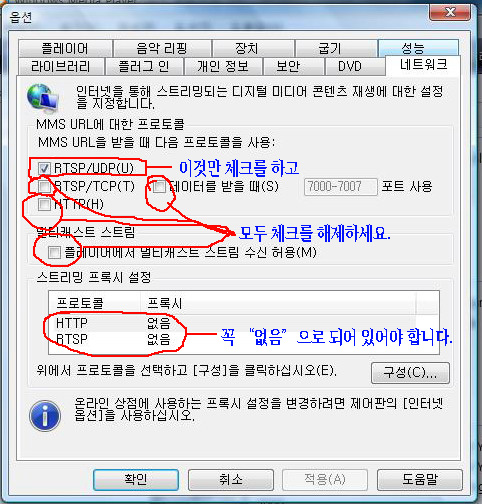
3. 이미지와 같이 4개소는 반드시 체크를 해주시고 "데이터를 받을 때"라고 되어 있는 부분은 체크를 해제해주세요.. 그 아래의 "스트리밍 프록시 설정"도 이미지와 같이 설정을 해 준 후에 적용(A) 버튼을 클릭하고 다시 확인 버튼을 클릭하여서 빠져 나옵니다.
네트워크 탭을 클릭해도 클릭이 되지 않아서 애를 태우는 경우가 있습니다. 저도 이것때문에 애를 많이 먹었거든요.
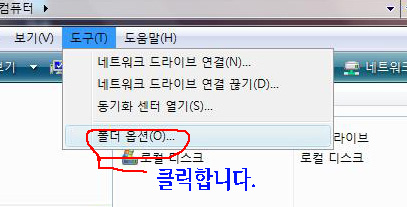
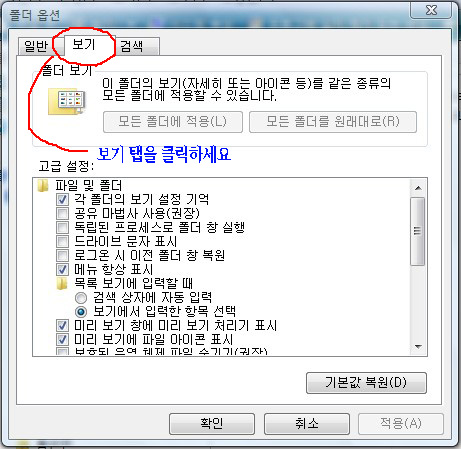
1. 바탕화면에서 "컴퓨터"라고 되어 있는 아이콘을 더블 클릭을 하여서 엽니다.
2. 보기 탭을 클릭하세요.
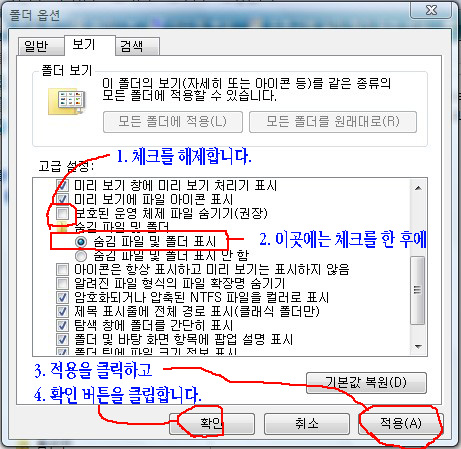
3. 우측의 스크롤 바를 조금 내리시면 이미지와 같이 "보호된 운영체제 파일 숨기기(권장)"이라고 되어 있는 부분의 체크를 해제하고, "숨김 파일 및 폴더표시"에는 체크를 한 후에 적용(A) 버튼을 클릭, 그리고 확인 버튼을 클릭하여 나옵니다. 4. 여기서부터는 잘 따라서 하세요. 찾으셨나요? 그러면 그곳에서 Windows Media라는 폴더를 삭제해버리세요. 그 폴더가 우리를 그토록 귀찮게 했던 주범이거든요. |
댓글 1
xp는 많이 써봤는데 비스타는 못써봐서 써보고 싶네여